コード
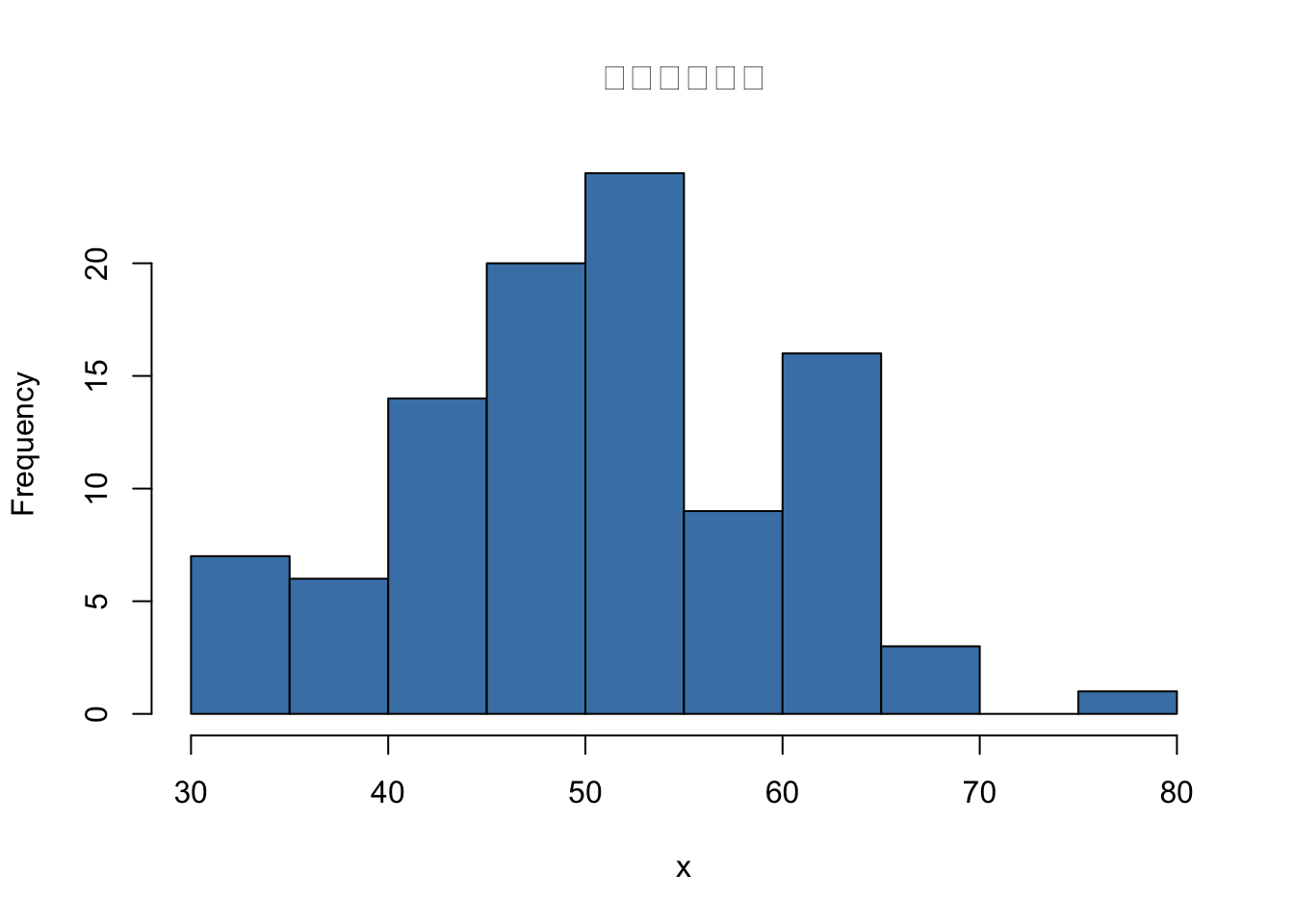
x <- rnorm(100, mean = 50, sd = 10)
mean_x <- mean(x)
sd_x <- sd(x)
hist(x, main = "ヒストグラム", col = "steelblue")
qmd テンプレート集 — コード実行と動的コンテンツ
Quarto qmd ファイルのコード実行機能と動的コンテンツ生成のテンプレート集
watanabe3tipapa
2026年5月14日
このページでは、Quarto の .qmd ファイルが持つ コード実行機能 と 動的コンテンツ生成 を活かしたテンプレートを紹介します。
生の Markdown ではできない、qmd ならではの機能を実例で確認してください。
コードチャンクで計算し、結果を自動埋め込みする最も基本的なパターンです。
---
title: "基本統計レポート"
format: html
execute:
echo: true
---
# データの要約
{verbatim}
::: {.cell}
```{.r .cell-code}
# データ生成
x <- rnorm(100, mean = 50, sd = 10)
# 基本統計量
mean_x <- mean(x)
sd_x <- sd(x)
# ヒストグラム描画
hist(x, main = "ヒストグラム", col = "steelblue")

:::
平均: 50.7299567、標準偏差: 9.1690952

平均: 49.4819128、標準偏差: 9.6320646
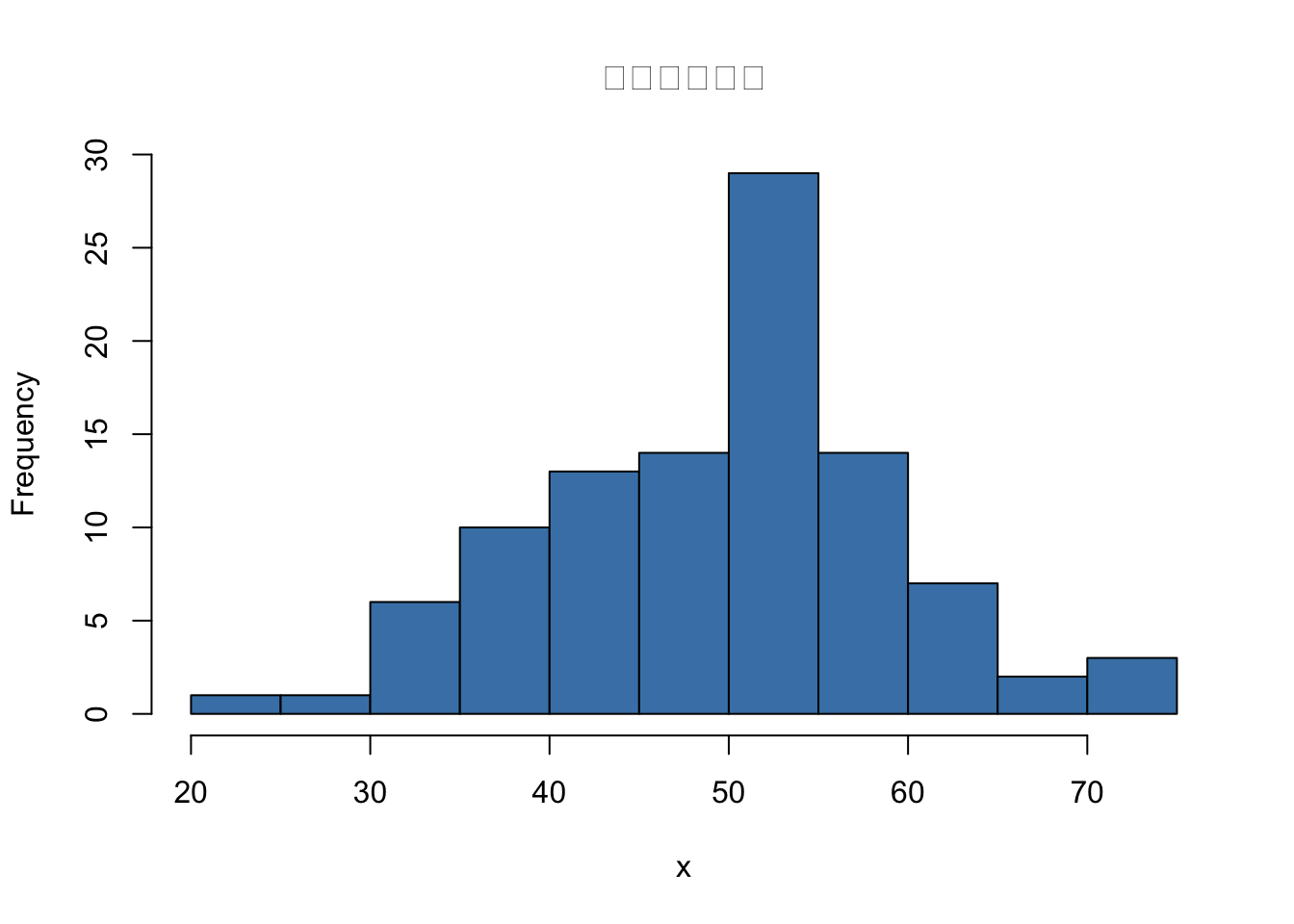
params キーで外部から値を注入し、1つのテンプレートから複数のレポートを生成するパターンです。
---
title: "パラメータ化レポート"
format: html
params:
n: 100
mean: 50
sd: 10
title: "デフォルトタイトル"
execute:
echo: true
---
# デフォルトタイトル
## 設定値
- サンプルサイズ: 100
- 平均: 50
- 標準偏差: 10
{verbatim}
::: {.cell}
```{.r .cell-code}
data <- rnorm(params$n, mean = params$mean, sd = params$sd)
hist(data, main = params$title, col = "tomato")

:::
異なるパラメータでレンダリングするには:
```bash
quarto render report.qmd -P n:500 -P mean:100 -P title:"500件のデータ"
Quarto は R/Python に加えて Observable JS (ojs) をネイティブサポートしています。ブラウザ上でインタラクティブな可視化が可能です。
---
title: "Observable JS デモ"
format: html
---
{verbatim}
```{ojs}
// スライダーでサンプルサイズを変更
viewof n = Inputs.range([10, 500], {value: 100, label: "サンプルサイズ", step: 10})
// ランダムデータ生成
data = Array.from({length: n}, () => Math.random() * 100)
// ヒストグラム描画
{
const bins = 20;
const width = 600;
const height = 300;
// Plot を使用した可視化
Plot.plot({
y: {grid: true},
marks: [Plot.rectY(data, Plot.binX({y: "count"}, {x: (d) => d, thresholds: bins}))]
})
}
```{ojs}
//| echo: true
//| fig-cap: "Observable JS によるインタラクティブヒストグラム"
viewof n = Inputs.range([10, 500], {value: 100, label: "サンプルサイズ", step: 10})
コードチャンクを介さず、本文中に直接動的な値を埋め込む方法です。R の場合は r 式 をバッククォートで囲む構文、Python の場合は python 式 をバッククォートで囲む構文を使います。
---
title: "インラインコード活用"
format: html
---
{verbatim}
本日のテストは **1000 問中 850 問** 合格でした。
合格率は **85%** です。
本日のテストは 1000 問中 850 問 合格でした。合格率は 85% です。
_quarto.yml で定義した変数は ?var:name で参照できます。
著者: ?var:author(?var:year)
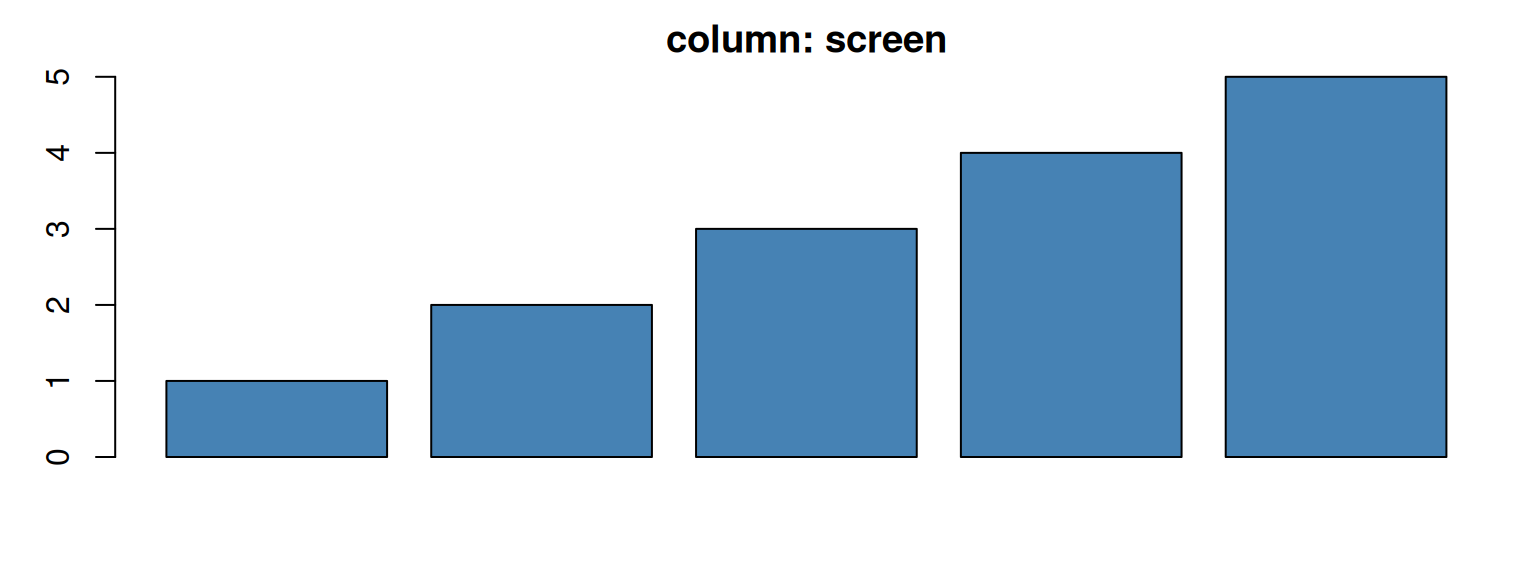
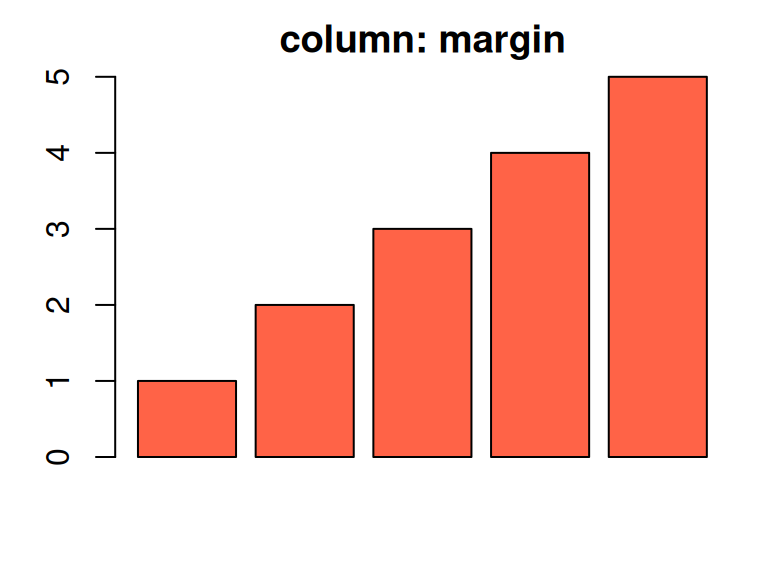
チャンクオプションを使い分けることで、出力の見た目や動作を細かく制御できます。
---
title: "チャンクオプション見本帳"
format: html
---
{verbatim}
::: {.cell .column-margin}
```{.r .cell-code}
plot(1:10)

:::
### オプション一覧
| オプション | 値の例 | 説明 |
|-----------|--------|------|
| `echo` | `true` / `false` | ソースコードの表示/非表示 |
| `eval` | `true` / `false` | コードの実行/スキップ |
| `include` | `true` / `false` | 出力全体の包含/除外 |
| `fig-cap` | `"文字列"` | 図のキャプション |
| `fig-width` / `fig-height` | 数値 | 図の寸法(インチ) |
| `column` | `"margin"` / `"screen-inset"` | 出力のレイアウト位置 |
| `out-width` | `"80%"` / `"500px"` | 出力幅の制限 |
| `cache` | `true` / `false` | 実行結果のキャッシュ制御 |
### 配置パターン比較
::: {.cell .column-screen}
```{.r .cell-code}
par(mar = c(3, 3, 2, 1))
barplot(1:5, col = "steelblue", main = "column: screen")
:::

---
title: "Content4"
subtitle: "qmd テンプレート集 — コード実行と動的コンテンツ"
author: "watanabe3tipapa"
date: last-modified
description: |
Quarto qmd ファイルのコード実行機能と動的コンテンツ生成のテンプレート集
lang: ja
toc: true
number-sections: true
highlight-style: github
code-fold: show
execute:
echo: false
warning: false
format:
html:
css: custom-styles.css
pdf:
documentclass: article
papersize: a4
params:
n: 100
mean: 50
sd: 10
title: "デフォルトタイトル"
---
# qmd テンプレート集 — コード実行と動的コンテンツ
このページでは、Quarto の `.qmd` ファイルが持つ **コード実行機能** と **動的コンテンツ生成** を活かしたテンプレートを紹介します。
生の Markdown ではできない、qmd ならではの機能を実例で確認してください。
---
## 1. 基本の計算ドキュメント
コードチャンクで計算し、結果を自動埋め込みする最も基本的なパターンです。
### テンプレート
```qmd
---
title: "基本統計レポート"
format: html
execute:
echo: true
---
# データの要約
{verbatim}
```{r}
#| echo: true
#| fig-cap: "ヒストグラム"
# データ生成
x <- rnorm(100, mean = 50, sd = 10)
# 基本統計量
mean_x <- mean(x)
sd_x <- sd(x)
# ヒストグラム描画
hist(x, main = "ヒストグラム", col = "steelblue")
```
## 結果
平均: `r mean_x`、標準偏差: `r sd_x`
```
```
### 実行結果(このページでの出力)
```{r}
#| echo: true
#| fig-cap: "ヒストグラム"
x <- rnorm(100, mean = 50, sd = 10)
mean_x <- mean(x)
sd_x <- sd(x)
hist(x, main = "ヒストグラム", col = "steelblue")
```
平均: `r mean_x`、標準偏差: `r sd_x`
---
## 2. パラメータ化レポート
`params` キーで外部から値を注入し、1つのテンプレートから複数のレポートを生成するパターンです。
### テンプレート
```qmd
---
title: "パラメータ化レポート"
format: html
params:
n: 100
mean: 50
sd: 10
title: "デフォルトタイトル"
execute:
echo: true
---
# `r params$title`
## 設定値
- サンプルサイズ: `r params$n`
- 平均: `r params$mean`
- 標準偏差: `r params$sd`
{verbatim}
```{r}
#| echo: true
data <- rnorm(params$n, mean = params$mean, sd = params$sd)
hist(data, main = params$title, col = "tomato")
```
```
異なるパラメータでレンダリングするには:
```bash
quarto render report.qmd -P n:500 -P mean:100 -P title:"500件のデータ"
```
### 実行結果(このページでの出力)
```{r}
n <- 100
mu <- 50
sigma <- 10
data <- rnorm(n, mean = mu, sd = sigma)
hist(data, main = paste0("n = ", n, ", mean = ", mu, ", sd = ", sigma), col = "tomato")
```
---
## 3. Observable JS 連携
Quarto は R/Python に加えて **Observable JS** (`ojs`) をネイティブサポートしています。ブラウザ上でインタラクティブな可視化が可能です。
### テンプレート
```qmd
---
title: "Observable JS デモ"
format: html
---
{verbatim}
```{ojs}
// スライダーでサンプルサイズを変更
viewof n = Inputs.range([10, 500], {value: 100, label: "サンプルサイズ", step: 10})
// ランダムデータ生成
data = Array.from({length: n}, () => Math.random() * 100)
// ヒストグラム描画
{
const bins = 20;
const width = 600;
const height = 300;
// Plot を使用した可視化
Plot.plot({
y: {grid: true},
marks: [Plot.rectY(data, Plot.binX({y: "count"}, {x: (d) => d, thresholds: bins}))]
})
}
```
```
```{ojs}
//| echo: true
//| fig-cap: "Observable JS によるインタラクティブヒストグラム"
viewof n = Inputs.range([10, 500], {value: 100, label: "サンプルサイズ", step: 10})
```
```{ojs}
data = Array.from({length: n}, () => Math.random() * 100)
```
```{ojs}
Plot.plot({
y: {grid: true},
marks: [Plot.rectY(data, Plot.binX({y: "count"}, {x: (d) => d, thresholds: 20}))]
}).figure
```
---
## 4. インラインコード活用
コードチャンクを介さず、本文中に直接動的な値を埋め込む方法です。R の場合は <code>r 式</code> をバッククォートで囲む構文、Python の場合は <code>python 式</code> をバッククォートで囲む構文を使います。
### テンプレート
```qmd
---
title: "インラインコード活用"
format: html
---
{verbatim}
```{r}
#| include: false
total <- 1000
passed <- 850
rate <- passed / total * 100
```
本日のテストは **`r total` 問中 `r passed` 問** 合格でした。
合格率は **`r round(rate, 1)`%** です。
```
### 実行結果
```{r}
#| include: false
total <- 1000
passed <- 850
rate <- passed / total * 100
```
本日のテストは **`r total` 問中 `r passed` 問** 合格でした。合格率は **`r paste0(round(rate, 1), "%")`** です。
### YAML 変数との組み合わせ
`_quarto.yml` で定義した変数は `{{< var name >}}` で参照できます。
```yaml
# _quarto.yml
vars:
author: "watanabe3tipapa"
year: 2025
```
```qmd
著者: {{< var author >}}({{< var year >}})
```
---
## 5. チャンクオプション見本帳
チャンクオプションを使い分けることで、出力の見た目や動作を細かく制御できます。
```qmd
---
title: "チャンクオプション見本帳"
format: html
---
{verbatim}
```{r}
#| echo: true # コードを表示(デフォルト)
#| eval: true # コードを実行(デフォルト)
#| include: true # 出力を含める(デフォルト)
#| fig-cap: "図のタイトル"
#| fig-width: 6
#| fig-height: 4
#| column: margin # 余白に配置
#| out-width: 80% # 出力幅を制限
#| cache: true # 結果をキャッシュ
plot(1:10)
```
```
### オプション一覧
| オプション | 値の例 | 説明 |
|-----------|--------|------|
| `echo` | `true` / `false` | ソースコードの表示/非表示 |
| `eval` | `true` / `false` | コードの実行/スキップ |
| `include` | `true` / `false` | 出力全体の包含/除外 |
| `fig-cap` | `"文字列"` | 図のキャプション |
| `fig-width` / `fig-height` | 数値 | 図の寸法(インチ) |
| `column` | `"margin"` / `"screen-inset"` | 出力のレイアウト位置 |
| `out-width` | `"80%"` / `"500px"` | 出力幅の制限 |
| `cache` | `true` / `false` | 実行結果のキャッシュ制御 |
### 配置パターン比較
```{r}
#| echo: true
#| fig-cap: "通常配置(本文幅)"
#| column: screen
#| fig-width: 8
#| fig-height: 3
par(mar = c(3, 3, 2, 1))
barplot(1:5, col = "steelblue", main = "column: screen")
```
```{r}
#| echo: false
#| fig-cap: "余白配置(column: margin)"
#| column: margin
#| fig-width: 4
#| fig-height: 3
par(mar = c(3, 3, 2, 1))
barplot(1:5, col = "tomato", main = "column: margin")
```
---
## 参考
- Content3: [_quarto.yml テンプレート集](content3.html) — プロジェクト設定のテンプレート
- [Content5](content5.html) — 構造化・多形式連携のテンプレート