記事の書き方
この CMS では、Issue(または Discussion)を1件作る = 記事を1本書く、という対応です。書き方は「frontmatter(設定)+ Markdown 本文」の2層構造です。
1. frontmatter(原稿の先頭の --- ブロック)
---
slug: my-first-post
title: My First Post
publishedAt: 2026-08-02
tags: [quarto, cms]
excerpt: 一覧に表示する短い説明(任意)
category: blog
---| 項目 | 必須 | 説明 |
|---|---|---|
slug |
必須 | URL の一部。my-first-post → /posts/my-first-post/。英数字とハイフン推奨 |
title |
必須 | 記事タイトル |
publishedAt |
必須 | 公開日。YYYY-MM-DD 形式 |
tags |
任意 | タグ(配列) |
excerpt |
任意 | 一覧用の要約。無ければ本文冒頭から自動生成 |
category |
任意 | カテゴリ(1つ)。一覧の絞り込みに使用 |
YAML の注意
値にコロン : を含む場合は、必ず二重引用符で囲んでください。
title: "チュートリアル: 公開手順"   # OK
title: チュートリアル: 公開手順      # NG(YAML 解析エラー)
2. 本文(Markdown)
--- の後ろに Markdown を書きます。
# 見出し

**強調** や *斜体*、[リンク](https://example.com) が使えます。

- 箇条書き
- 箇条書き

## コードブロック

```python
print("Hello")
## 3. コードを実行する(Quarto の強み)

`python` や `r` を波括弧で囲むと、**ビルド時に実行**されます。

````markdown

::: {#f654b4c2 .cell execution_count=1}
``` {.python .cell-code}
import matplotlib.pyplot as plt
plt.plot([1, 2, 3], [4, 5, 1])
plt.show()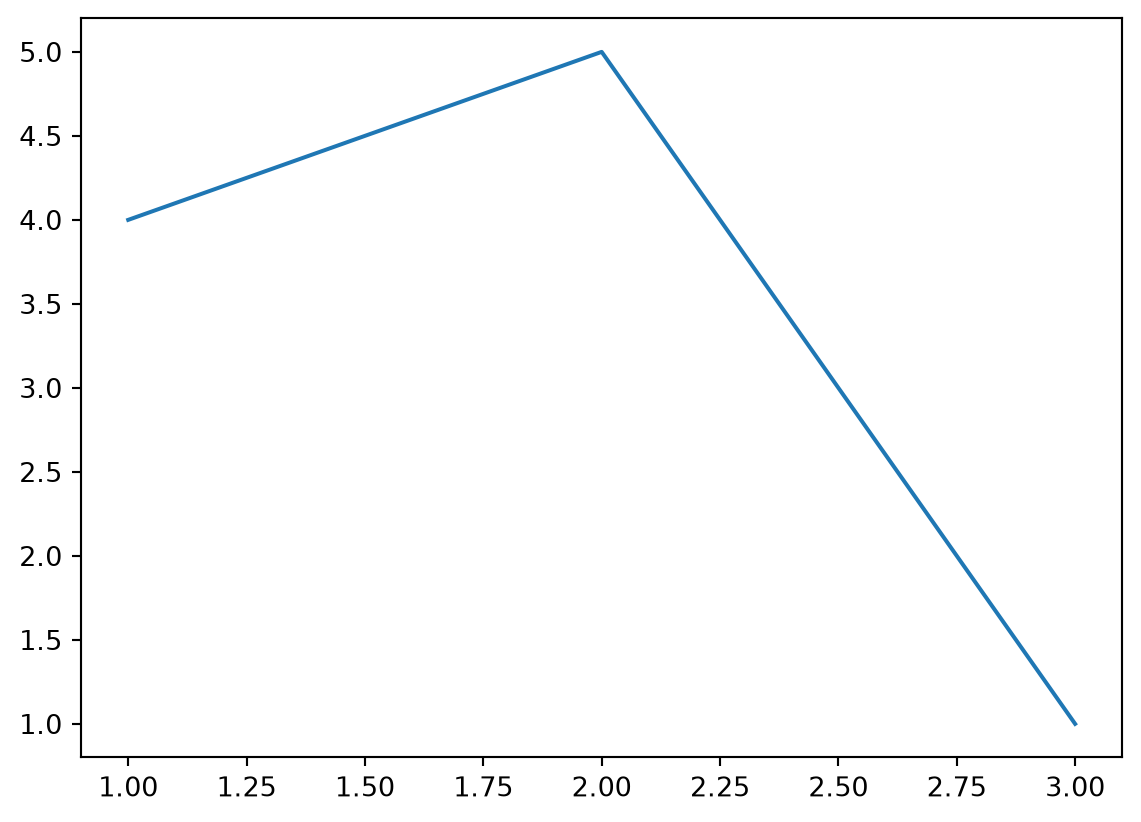
:::
````
python(波括弧なし): 表示のみ(実行しない){python}: 実行して結果を埋め込む
4. 画像について
画像は本文に ドラッグ & ドロップ で貼ってください。GitHub が自動で URL に変換し、そのまま記事に表示されます。
5. 公開までの流れ
- 「New Issue」から Blog Post テンプレートを選択
- frontmatter と本文を編集して作成
- ラベルに
status:publishedを追加 - GitHub Actions が自動ビルド → サイトに反映(数分)
まとめ
- 原稿は「frontmatter + Markdown」
slugが重複しないように、publishedAtを正しく書くのが最低限のルール- あとは GitHub の Markdown をそのまま書けば OK